
Una VPN (Virtual Private Network) es una conexión de red privada y cifrada que se utiliza para transmitir datos de forma segura entre dos o más dispositivos a través de redes públicas cómo Internet.
La conexión punto a punto que se genera entre los dispositivos se llama túnel y todos los datos que viajan dentro del túnel VPN van encriptados así que aunque alguien consiguiera leer los paquetes de información que enviamos, nunca podría descifrar su contenido.
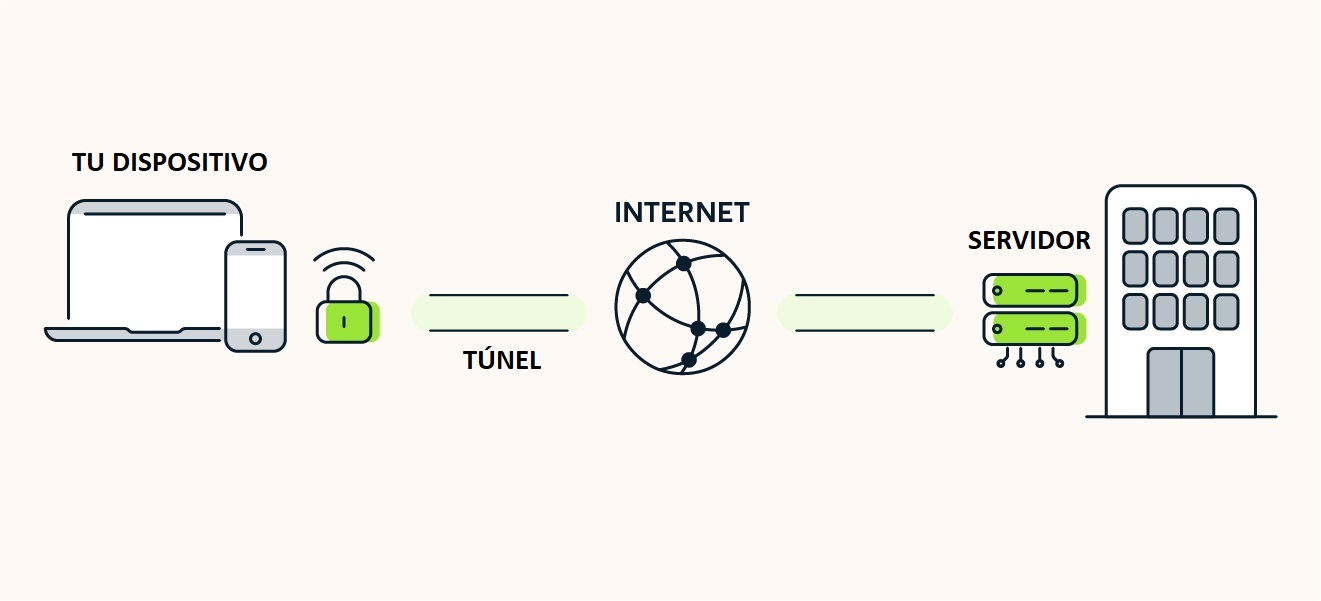
Las redes VPN se utilizan sobre todo en entornos corporativos para permitir que los trabajadores se conecten a la red interna de la empresa a través de conexiones seguras pero últimamente se ha generalizado su uso entre los usuario preocupados por la seguridad y privacidad en Internet.
Otra de las funciones de una red VPN es la de poder acceder a equipos y servicios dentro de la red local del servidor VPN cómo por ejemplo un servidor web o un servidor de archivos.
Hay muchos servicios de VPN cómo NordVPN, VyprVPN, Cyberghost, HideMyAss, TunnelBear pero casi todos son de pago y además, depender de los servidores de terceros no garantiza al 100% nuestro anonimato o que se vendan nuestros datos a terceros así que hoy me gustaría enseñarte a crear una VPN con PiVPN y Raspberry Pi.
Crear una VPN con PiVPN y Raspberry Pi
Para crear una VPN con Raspberry Pi vamos a usar un paquete llamado PiVPN que nos permite usar OpenVPN o WireGuard para tal fin.
En este caso vamos a usar WireGuard y prescindiremos de OpenVPN ya que es más rápido y mucho más fácil de configurar.
Lo primero será actualizar todos los paquetes de nuestra Raspberry Pi, para ello usaremos estos dos comandos en la terminal:
sudo apt update
sudo apt upgrade
Seguidamente configuraremos una IP estática en las opciones de nuestra Raspberry Pi y crearemos un DNS dinámico en noip.com que usaremos más adelante.
Ahora si, procedemos a la instalación de PiVPN con este otro comando en la terminal:
curl -L https://install.pivpn.io | bash
Al finalizar la descarga se iniciará el programa de instalación donde tendremos que configurar las siguientes opciones:
- Forzar conexiones IPv6 = Si
- Usar IP estática = Si
- Usar configuración actual cómo IP estática = Si
- Usuario local = Pi
- OpenVPN o WireGuard = WireGuard
- Puerto WireGuard = 51820
- Servidor DNS de salida = Quad9
- IP o DNS dinámico = DNS Dinámico
- Dns dinámico = nuestro DNS de NO-IP (nuestrodnsdinamico.noip.com)
Reiniciamos la Raspberry Pi y abrimos el puerto que hayamos usado en la configuración en nuestro router, en este caso el puerto 51820, lo abriremos para tráfico TCP+UDP.
Ahora ya podemos crear un nuevo usuario para nuestra VPN con WireGuard, para ello ponemos este comando en la consola:
pivpn -a
En el nombre del cliente ponemos «Pedro», «PCDeCasa» o cualquier nombre que nos ayude a identificar el equipo cliente. Al finalizar nos creará un archivo .conf que usaremos para configurar la máquina cliente.
Si usamos un smartphone cómo cliente podemos generar un código QR para configurar WireGuard de forma fácil, para ello usamos este comando:
pivpn -qr
Nos aparecerá la lista de clientes que tengamos configurados, con el teclado numérico seleccionamos el cliente y pulsamos enter para que aparezca el código QR que deberemos escanear.
Si te sale algo parecido a esto:

Es porque debes cambiar la codificación de salida de la ventana de consola a UTF-8 ya que por defecto está configurada en ISO-8859-1.
Video paso a paso
Hay un video en Youtube del creador de contenido DanieloTech que explica todo el proceso de crear una VPN con PiVPN y Raspberry Pi paso a paso. Os lo dejo aquí por si os hace falta:
Espero que os guste este artículo, si te ha servido, déjame un comentario más abajo!.